
12/09/2022
Revit es mucho más que una herramienta de modelado; es un ecosistema integral que potencia la precisión y la colaboración en el diseño arquitectónico y estructural. Si bien muchos usuarios conocen las funciones básicas, las verdaderas capacidades de Revit residen en la maestría de sus detalles y en la comprensión profunda de su lógica interna. Desde la forma en que gestiona las cotas hasta cómo interpreta los materiales en las cuantificaciones, cada aspecto puede ser optimizado para mejorar la eficiencia y la exactitud de tus proyectos. En este artículo, exploraremos a fondo algunas de las funcionalidades clave de Revit que a menudo presentan desafíos a los usuarios, ofreciendo soluciones prácticas y profundizando en el comportamiento interno del software.
Dominando la Acotación en Revit: Más Allá de lo Básico
La acotación es una parte fundamental de la documentación en cualquier proyecto de construcción, y Revit ofrece una flexibilidad sorprendente que, si se domina, puede ahorrar innumerables horas de trabajo y asegurar la precisión de tus entregables. No se trata solo de medir distancias, sino de comunicar intenciones de diseño y detalles constructivos con la máxima claridad.
La Elección Crucial: Ejes o Caras al Acotar
Al iniciar la orden de Cota Alineada en Revit, una de las primeras decisiones que debemos tomar es si queremos seleccionar ejes de muro o caras de muro. Aunque ambas opciones son válidas y tienen sus usos específicos, la elección de 'Caras' ofrece una versatilidad superior que a menudo se traduce en un flujo de trabajo más eficiente. Mi preferencia personal, y la de muchos profesionales experimentados en el campo, recae en 'Caras' por una razón doble y muy práctica. No solo es la opción más frecuentemente utilizada para la acotación de elementos arquitectónicos y estructurales, sino que, además, al seleccionar 'Caras', Revit aún permite seleccionar el eje de un muro simplemente acercando el cursor al mismo. Esto no funciona a la inversa; si eliges 'Ejes' como preferencia, no podrás seleccionar las caras de un muro sin recurrir a la tecla TAB para alternar entre las opciones de selección, lo que añade un paso innecesario y ralentiza el ritmo de trabajo. Esta pequeña diferencia puede parecer insignificante en una cota individual, pero en la suma de cientos o miles de cotas en un proyecto complejo, se traduce en una notable mejora de la productividad y una experiencia de usuario más fluida.
Acotando Muros Inclinados: Un Desafío Resuelto
Acotar un muro inclinado, especialmente cuando forma parte de una cadena de muros y no es un elemento exento o aislado, puede ser una de las tareas más frustrantes para los usuarios menos familiarizados con las sutilezas de Revit. La intuición nos lleva a hacer clic en un extremo y luego en el otro, pero esta aproximación directa rara vez funciona para muros inclinados que se conectan con otros elementos. Aquí es donde la tecla TAB se convierte en nuestra mejor aliada, aunque su uso requiere una dosis considerable de paciencia y un poco de fe en el proceso. El procedimiento es el siguiente: debemos acercar el cursor a la esquina deseada del muro inclinado y pulsar la tecla TAB repetidamente, quizás unas seis o siete veces, hasta que en la esquina inferior izquierda de la interfaz (un pequeño indicador que remite a la antigua 'Línea de comandos' de CAD), Revit nos indique que estamos en la 'Intersección entre dos muros'. En ese preciso momento, hacemos clic para seleccionar el primer punto de la cota. Luego, repetimos exactamente el mismo proceso en el segundo extremo del muro inclinado, sin desesperar si la cota no aparece de inmediato. Más pulsaciones de TAB (de nuevo, unas seis o siete veces) hasta que aparezca nuevamente 'Intersección', y entonces, otro clic. La recompensa a esta paciencia será la cota alineada que habíamos estado buscando pacientemente, apareciendo finalmente en el lugar correcto.
Existe otro método para acotar muros inclinados que, aunque a muchos les parezca una solución drástica o incluso una "locura" por su naturaleza, es recomendado y avalado por el propio Autodesk como una alternativa viable. Este método consiste en 'CORTAR' temporalmente uno de los muros adyacentes al muro inclinado que deseamos acotar. Al realizar esta acción, el muro inclinado queda exento y aislado, lo que permite acotarlo de una forma mucho más intuitiva y directa, sin las complicaciones de las intersecciones en cadena. Una vez que la cota ha sido colocada satisfactoriamente, simplemente se utiliza la función 'Pegar alineado en el mismo sitio' para restaurar el muro previamente cortado a su posición original. Aunque pueda parecer un rodeo, es una técnica eficaz para aquellos momentos en que la paciencia con la tecla TAB se agota y se necesita una solución rápida y garantizada para la acotación de elementos complejos.
Cotas de Elevación: Más Allá de lo Básico
Las cotas de elevación son herramientas invaluables y a menudo subestimadas para documentar alturas en nuestros modelos, ya sea para los niveles de plantas, la altura de techos, las coronaciones de muro, o cualquier elemento cuya posición en el eje Z sea crítica para la construcción. Sin embargo, su verdadero poder y versatilidad se revelan al entender cómo alternar eficientemente entre las bases de elevación absolutas y relativas, y saber a qué se refiere cada una. Dentro de las propiedades de tipo de una cota de elevación, podemos establecer la 'Base de elevación' en tres opciones principales, cada una con un propósito específico:
- Punto de Base de Proyecto: Esta opción es ideal para contar y referenciar las elevaciones desde el origen interno de nuestro proyecto. Generalmente, la cota 0 se establece en el nivel de acceso principal o planta baja del edificio, sirviendo como una referencia interna consistente para todas las alturas del modelo. Es la base más común para la documentación de planos arquitectónicos y estructurales internos.
- Punto de Reconocimiento: Es la opción recomendada para medir la altura real sobre el nivel del mar (N.S.M.) o cualquier otro punto de referencia geodésico oficial. Esto es crucial en proyectos que requieren una coordinación precisa con la topografía del terreno o que deben cumplir con referencias de elevación oficiales para fines de regulación o cartografía. Por ejemplo, un proyecto ubicado a 33 metros sobre el nivel del mar utilizaría esta base para reflejar su elevación real en el contexto geográfico.
- Relativo: Esta base permite indicar desde qué nivel específico se empieza a contar la elevación. Es indispensable para documentar alturas libres, como la distancia vertical entre el suelo terminado y la parte inferior de un techo o viga, o para especificar las elevaciones de los techos y otros elementos respecto a sus niveles base correspondientes. Proporciona una gran flexibilidad para especificar alturas internas sin depender del origen global o geodésico del proyecto, siendo muy útil para detalles constructivos específicos.
Etiquetado Simultáneo de Forjado y Pavimento
Una funcionalidad muy práctica y a menudo desconocida para la documentación de detalles constructivos es la capacidad de etiquetar la cota de forjado (la estructura) y el pavimento (el acabado superficial) de una sola vez en una única cota de elevación. El truco reside en, con una cota de elevación activa, indicar desde la barra de opciones o las propiedades de la cota que se acote las elevaciones 'Superior e inferior del elemento que se etiqueta'. De esta manera, al seleccionar un elemento compuesto como un suelo, la cota superior corresponderá automáticamente al nivel del pavimento terminado, mientras que la cota inferior indicará la elevación del forjado estructural subyacente. Adicionalmente, para una mayor claridad en los planos, desde las propiedades de tipo de la cota, se puede añadir un prefijo permanente para cada una de estas indicaciones. Por ejemplo, se puede establecer 'C.P.' para la "cota de pavimento" en la elevación superior y 'C.F.' para la "cota de forjado" en la elevación inferior. Esto no solo organiza la información de manera eficiente, sino que también la hace mucho más legible y comprensible para todos los involucrados en el proyecto, evitando ambigüedades en la interpretación de los niveles.
Desentrañando el Misterio de los Materiales Estructurales en Revit
La cuantificación de materiales en Revit es una de sus mayores fortalezas, permitiendo generar tablas de planificación precisas para estimaciones y presupuestos. Sin embargo, a veces puede presentar comportamientos inesperados que llevan a errores significativos, como una cantidad exagerada de acero o concreto reportada en un despegue de materiales. Este tipo de problemas, aunque parecen específicos de ciertos elementos, revelan una lógica interna de Revit que es crucial entender para evitar errores costosos.
El Problema de la Cuantificación Exagerada de Acero
Un escenario común que ilustra este problema ocurre con familias de secciones estructurales compuestas, como una viga que combina una parte de acero y una losa superior de concreto. Si en una familia de este tipo, la losa superior de concreto no tiene material asignado dentro de la definición de la familia, pero la viga de acero sí, Revit puede asumir, de manera contraintuitiva, que todo el volumen de la sección (incluyendo lo que debería ser concreto) está hecho del único material asignado: acero. Esto se debe a una regla interna de Revit: cuando hay un solo material en uso dentro de una familia y existen varios volúmenes (geometrías) que la componen, Revit asume que los volúmenes que no tienen material asignado deben usar el mismo material que se encuentra activo o en uso en la familia. Uno esperaría lógicamente que un elemento sin material asignado simplemente no existiera o se reportara como cero en la cuantificación de materiales, pero aparentemente, la lógica de Revit toma un camino diferente bajo estas condiciones específicas, llevando a sobreestimaciones considerables.
Un Problema Universal: Más Allá de las Vigas
Lo que hace que este problema sea aún más interesante y potencialmente peligroso es que no es exclusivo de las vigas; puede manifestarse en casi cualquier tipo de familia en Revit donde se den las condiciones adecuadas. La "combinación explosiva" que lo causa es la presencia de varios volúmenes (geometrías) dentro de una misma familia, donde al menos uno de esos volúmenes tiene un material asignado y los demás volúmenes carecen de una asignación de material específica. Por ejemplo, si creamos una columna de material compuesto, como un núcleo de acero y un revestimiento de concreto, y el revestimiento de concreto no tiene material asignado, Revit asumirá que todo el elemento es de acero. Lo mismo ocurre con fundaciones: si una familia contiene dos componentes de fundación, uno con material de concreto y el otro sin material asignado, Revit reportará todo el volumen de la familia como concreto. Sin embargo, si separamos la sección compuesta en sus componentes individuales y cuantificamos cada parte por separado, el problema desaparece: la parte con material se cuantifica correctamente, y la parte sin material simplemente no se cuenta. Es solo cuando se combinan en una misma familia bajo la condición de "volumen sin material + volumen con material" que este comportamiento inesperado se da.
La Solución Inesperada: Más de un Material en Uso
La clave para evitar este comportamiento problemático y asegurar una cuantificación correcta radica en la presencia de más de un material en la definición de la familia. Si en la familia que está causando problemas, se asigna un segundo material (aunque sea a un volumen muy pequeño y aparentemente insignificante que no afecte el diseño), la lógica de Revit cambia drásticamente. Por ejemplo, si a la viga compuesta original (con la viga de acero y la losa sin material) le agregamos un pequeño volumen (como un vacío o una pequeña extrusión) y le asignamos un material diferente al acero (por ejemplo, 'Genérico' o 'Aire'), el problema de la cuantificación exagerada desaparece. La viga de acero se reporta correctamente, el volumen nuevo que agregamos también, y la losa superior, que sigue sin material asignado, se reporta correctamente con un volumen de cero. Es como si, al haber más de un material en uso en la familia, Revit ya no "sabe" cuál de los dos o más materiales elegir para asignar a los volúmenes sin material, y en su lugar, toma la decisión lógica de que "lo que no tiene material, no existe". Esto explica por qué este problema no es algo ampliamente conocido o reportado; la mayoría de las familias compuestas en Revit, especialmente las que vienen con el software, ya están modeladas con varios materiales asignados a sus diferentes partes, evitando así que se den las condiciones necesarias para que esta "pulga" de programación se manifieste y afecte la cuantificación de materiales.
¿Dónde Busca Revit los Archivos de Textura?
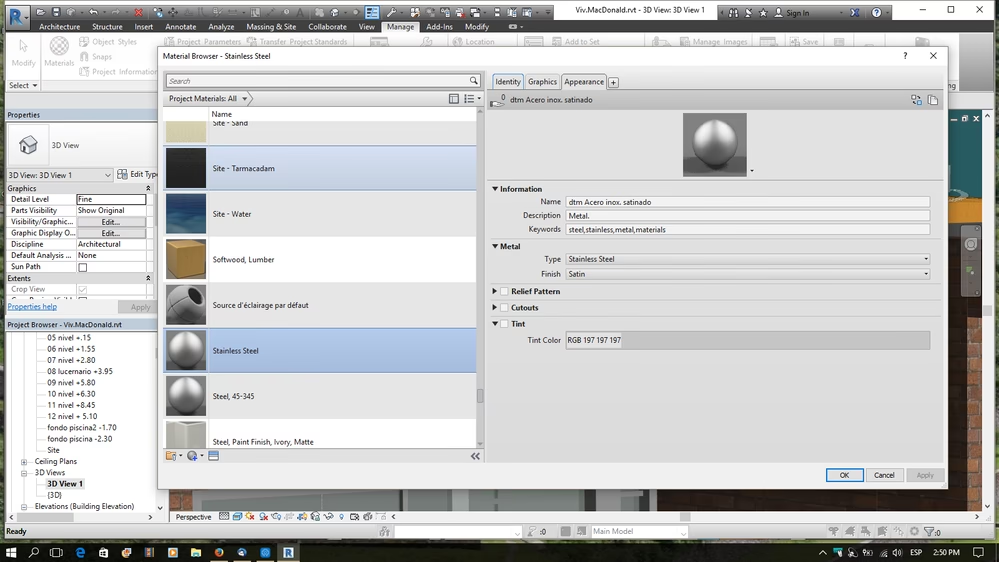
Para renderizar materiales con realismo y mostrar una apariencia visual adecuada en las vistas sombreadas y renderizadas, Revit necesita acceder a los archivos de textura asociados a los materiales definidos en el proyecto. Por defecto, Revit busca estos archivos de imagen de textura en una ubicación específica del sistema operativo. Esta ruta estándar es: C:\Program Files (x86)\Common Files\Autodesk Shared\Materials\Texturas. Dentro de este directorio principal, es común encontrar subdirectorios numerados como '1', '2', '3' y 'Environments'. Estos subdirectorios contienen diferentes colecciones de texturas y mapas de entorno que vienen preinstalados con Revit o que se añaden a través de paquetes de contenido adicionales, dependiendo de las opciones de instalación que se hayan seleccionado. Conocer esta ubicación es fundamental para la gestión de librerías de materiales personalizadas, para añadir nuevas texturas al sistema, o para la resolución de problemas relacionados con texturas que aparecen como faltantes o rotas en los renders de nuestros modelos.
Las Ventajas Tecnológicas de Revit para el Modelo Estructural
En el ámbito de la ingeniería y construcción, los planos estructurales son mucho más que simples bocetos o diagramas; son la columna vertebral de cualquier edificación, conteniendo la esencia de su resistencia, estabilidad y seguridad. Su correcta composición, la minuciosidad en sus detalles y su consciente interpretación son absolutamente decisivas para el éxito de una construcción. Revit se ha consolidado como una herramienta fundamental en este proceso, ofreciendo ventajas tecnológicas significativas que transforman la manera en que se conciben, diseñan y gestionan las estructuras, pasando de un enfoque bidimensional a uno tridimensional y paramétrico.
La Importancia Crítica de los Planos Estructurales
Los planos estructurales detallan valores cruciales como las distribuciones de cargas, las armaduras (refuerzo de acero), los tipos y especificaciones de la cimentación, las losas, las vigas, las columnas y otros elementos portantes, representados desde múltiples vistas o perspectivas (plantas, elevaciones, secciones, detalles). Su propósito principal es capturar las características técnicas y de diseño únicas de una construcción particular, sirviendo como un documento de referencia inmutable a lo largo de todo el ciclo de vida del proyecto y como un control vital de los procesos a medida que la obra progresa. El éxito de cada especificación detallada en estos planos está intrínsecamente ligado a la trazabilidad y el uso continuo que se le brinde al documento. Si el plano se considera solo un requisito para obtener permisos y no una guía de consulta constante y un manual importante de uso diario, pueden surgir alteraciones improvisadas en la estructura que comprometen su desempeño, seguridad y vida útil. La omisión de detalles, la interpretación errónea o la modificación de especificaciones sin consulta con el equipo estructural pueden generar elevaciones significativas en los costos operativos, retrasos en el cronograma y, lo que es más grave, arriesgar la integridad y la seguridad de la edificación. El plano estructural, respaldado por un modelo BIM, marca un límite seguro, evitando que la improvisación ponga en riesgo el objetivo final de una construcción segura, duradera y eficiente.
Revit como Herramienta Colaborativa y de Control
Una de las ventajas tecnológicas más destacadas de Revit para el modelo estructural es su capacidad para unificar diversas disciplinas en un entorno de trabajo común. Permite integrar los detalles de un plano estructural desde un trasfondo mucho más colaborativo, facilitando que arquitectos, ingenieros estructurales, ingenieros MEP (Mecánicas, Eléctricas y de Plomería) y otros especialistas trabajen simultáneamente en un modelo centralizado. Esto no solo mejora drásticamente la comunicación entre los equipos, sino que también permite trazar un mejor control de las actualizaciones y observaciones para todos los miembros del equipo en tiempo real. La eficiencia que esto fomenta en el avance adecuado de los cronogramas de construcción es inmensa. Al tener un modelo centralizado, las inconsistencias, colisiones e interferencias entre las diferentes disciplinas se detectan y resuelven de manera proactiva y mucho más rápidamente, reduciendo la probabilidad de errores costosos y retrabajos en la fase de construcción. Revit permite una visualización tridimensional completa de la estructura, lo que facilita la comprensión de interacciones complejas entre elementos, la verificación de la constructibilidad y la comunicación efectiva de las intenciones de diseño a todos los interesados. Además, la capacidad de generar automáticamente planos, secciones, elevaciones y tablas de planificación directamente desde el modelo asegura que la documentación esté siempre coordinada y actualizada con la última versión del diseño, optimizando la gestión de cambios y asegurando la coherencia en todo el proyecto.
Preguntas Frecuentes sobre Revit
- ¿Cómo puedo cambiar rápidamente entre acotar a ejes y a caras en Revit?
- Al iniciar la herramienta de Cota Alineada, en la barra de opciones superior que aparece al activar la herramienta, o en la paleta de propiedades del tipo de cota, busca la opción 'Preferencias de muro' o 'Selección individual' y elige 'Caras de muro' o 'Ejes de muro'. La opción 'Caras de muro' es generalmente más versátil y recomendada, ya que aún permite seleccionar los ejes de los muros simplemente acercando el cursor al mismo, sin necesidad de cambiar la opción o usar la tecla TAB.
- ¿Es siempre necesario usar TAB para acotar muros inclinados complejos?
- Para muros inclinados que forman parte de una cadena de muros o que se intersectan con otros elementos de manera compleja, el uso repetido de la tecla TAB es a menudo la forma más fiable y precisa de seleccionar la intersección o el punto final exacto que se desea acotar. Aunque pueda parecer tedioso, garantiza la selección correcta del punto. Para muros inclinados exentos o en situaciones más simples, la selección directa puede funcionar. Si el método TAB resulta excesivamente engorroso, puedes considerar la técnica de 'cortar y pegar alineado' temporalmente uno de los muros adyacentes para simplificar la acotación.
- ¿Por qué Revit a veces calcula mal los materiales en mis familias?
- El problema surge cuando una familia contiene múltiples volúmenes (geometrías), y solo uno (o algunos) de esos volúmenes tienen un material asignado, mientras que el resto carecen de una asignación específica de material. En esta situación particular, Revit asume que los volúmenes sin material deben tomar el material del único material presente y asignado en la familia, llevando a cuantificaciones incorrectas y exageradas. Es un comportamiento contraintuitivo pero conocido en el software.
- ¿Cómo puedo asegurar una cuantificación correcta de materiales en familias complejas?
- La solución más efectiva y ampliamente aceptada para este problema es asegurarse de que, si una familia contiene múltiples volúmenes (geometrías) que deberían ser cuantificados con diferentes materiales o no cuantificados en absoluto, se asignen al menos dos materiales diferentes a dos volúmenes distintos dentro de la familia. Al hacer esto, Revit 'desbloquea' su lógica interna, haciendo que los volúmenes que explícitamente no tienen material asignado se reporten como cero en las tablas de planificación, que es el comportamiento esperado y correcto.
- ¿Puedo cambiar la ruta predeterminada donde Revit busca los archivos de textura?
- Sí, puedes añadir o modificar las rutas de búsqueda de texturas en Revit para incluir tus propias librerías de materiales personalizadas. Para hacerlo, ve al menú principal de Revit (el icono de la 'R' grande en la esquina superior izquierda) > 'Opciones' > 'Opciones' (una segunda vez) > y luego selecciona la pestaña 'Rutas de archivo'. Aquí puedes añadir nuevas carpetas personalizadas donde guardes tus archivos de textura, lo que es útil para mantener organizadas tus librerías y asegurar que Revit siempre encuentre las texturas necesarias.
- ¿Cuáles son los principales beneficios de usar Revit para el diseño estructural en comparación con el CAD tradicional?
- Revit ofrece un enfoque basado en modelos 3D paramétricos (BIM), lo que permite una mayor precisión en el diseño, la detección temprana de interferencias entre disciplinas (arquitectura, estructura, MEP), y la generación automática y coordinada de planos, secciones, elevaciones y tablas de planificación directamente a partir del modelo. Facilita la colaboración multidisciplinaria en tiempo real en un entorno centralizado, mejora la eficiencia en la documentación y gestión de cambios, y permite una mejor visualización y comprensión del comportamiento estructural del edificio antes de su construcción, lo que reduce significativamente errores, retrabajos y costos en la fase de obra.
Si quieres conocer otros artículos parecidos a Dominando Revit: Acotación, Materiales y Estructuras puedes visitar la categoría Acero Inoxidable.